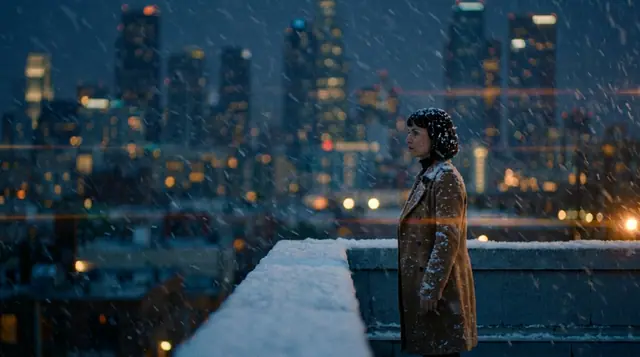
도구
비트 싱크 동영상 편집기: 내 클립을 비트에 맞춰 컷
TikTok과 릴스를 타고 퍼지는 편집은 음악에 맞춰 컷해요. 비트에서 샷이 바뀌고, 킥에서 화면이 펀치하고, 드롭에서 번쩍이고, 잠깐 열화상으로 바뀌죠. eroq가 그 컷을 대신 만들어 줘요. 스타일을 고르고, 클립과 노래를 추가하면 에디터가 비트를 읽고 영상을 그 위에 잘라 붙인 뒤 룩과 펀치를 배치해요. 모든 컷은 직접 바꿀 수 있는 진짜 타임라인에 남고, 내보내기는 브라우저에서 렌더링돼서 크레딧이 들지 않아요.
무료 크레딧 50개 · 카드 등록 불필요 · 모든 계정에 프라이빗 모드
편집이 만들어지는 과정
- →트렌드 편집 네 가지 중 하나를 고르세요: 아우라 파밍, 펑크, 빌런 서사, 벨로시티.
- →내 창작물이나 직접 올린 파일에서 클립과 사진을 최대 12개까지, 원하는 순서대로 추가하세요.
- →노래를 추가하세요. 브라우저에서 비트를 읽어요. 템포, 모든 비트, 히트(스네어, 클랩), 드롭까지요.
- →만들기를 누르세요. 같은 순간이 반복되지 않도록 클립이 잘리고, 모든 컷이 비트에 떨어지고, 스타일의 룩, 움직이는 컷, 펀치가 입혀져요.
- →이미 타임라인에 있는 편집에 스타일을 적용하기 전에, 툴바의 비트에 맞춰 컷을 누르면 내 클립에서 바로 미리 재생해 볼 수 있어요.
룩, 펀치, 움직이는 컷
샷마다 룩을 최대 세 개까지 입힐 수 있어요. 열화상 카메라, 에코 잔상, RGB 분리, 글리치, VHS, 픽셀화, 글로우, 미러, 반전, 듀오톤이 있고, 각각 세기를 따로 정해요. 히트는 한 순간에 화면 전체를 때리고 사라지는 효과예요. 줌 펀치, 화이트 플래시, 흔들림, RGB 히트, 줌 블러, 글리치, 블랙아웃, 스트로브가 있죠. 히트는 자체 레인에 다이아몬드 모양으로 놓여서 끌어 옮기고, 키 하나로 추가하고, 하나씩 조절할 수 있어요. 컷으로 화면을 움직이게 할 수도 있어요. 줌 컷, 휩 팬, 스핀, 글리치 컷이 있어요.
마음에 드는 편집의 호흡 따라 하기
에디터에 레퍼런스 영상을 주세요. 레퍼런스가 어디서 컷되고, 어디서 번쩍이고, 소리의 비트가 어디인지를 브라우저에서 바로 읽은 뒤, 그 호흡을 내 클립으로 다시 만들어 줘요. 레퍼런스의 소리도 사운드트랙으로 함께 가져올 수 있어요.
내보내기
- →MP4 또는 WebM, 480p에서 1440p까지, 초당 24, 25, 30 또는 60 프레임.
- →세로 9:16, 정사각형 1:1, 4:5, 가로 16:9. 모든 클립이 프레임에 맞게 다시 맞춰져요.
- →브라우저에서 렌더링돼서 편집 자체에는 크레딧이 들지 않아요. AI 엔진으로 생성한 클립은 평소 가격 그대로이고, 업로드한 파일과 저장한 컷은 스토리지 용량에 포함돼요.
Clap · AI 에이전트
아니면 영화 전체를 Clap에게 맡기세요
Ask에서 영화를 설명하세요. Clap이 필요한 것을 묻고, 씬과 대사를 쓰고, 캐릭터를 캐스팅하고, 스토리보드를 만들고, 플랜 가격을 보여 줘요. 승인하면 샷을 하나씩 렌더하고, 클릭 한 번으로 Cinema에서 편집본이 열려요. 한 문장에서 타임라인까지 완전 자동이에요.
- 1Clap은 한 번에 하나씩 묻고, 브리프·캐스팅·스토리보드를 계속 업데이트해요.
- 2실행 전에 플랜에서 모든 렌더와 가격을 보여 줘요.
- 3승인을 한 번 누르면 모두 렌더링돼요. 실패한 테이크는 자동으로 환불돼요.
Ask · Clap
Clap · 6초 동안 생각함
스토리보드가 준비됐어요. 씬 3개, 네오 누아르 룩, 마라·카이·이보는 시트로 캐스팅했어요. 플랜은 이래요.
프로덕션
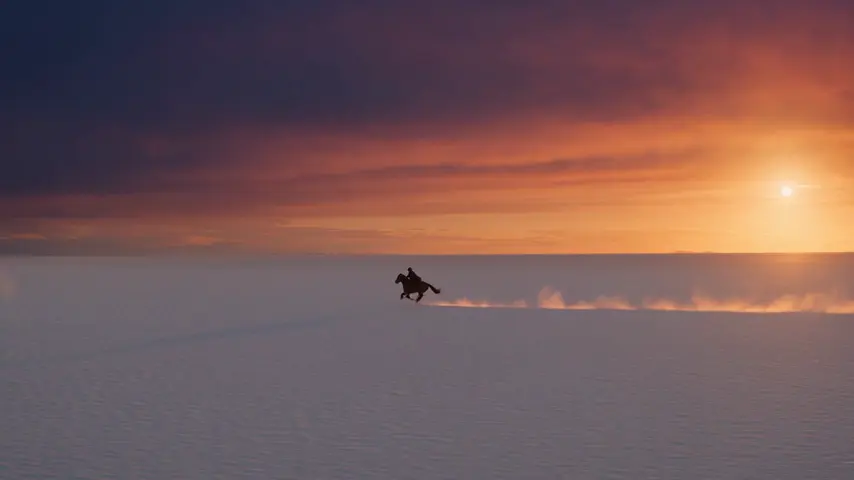
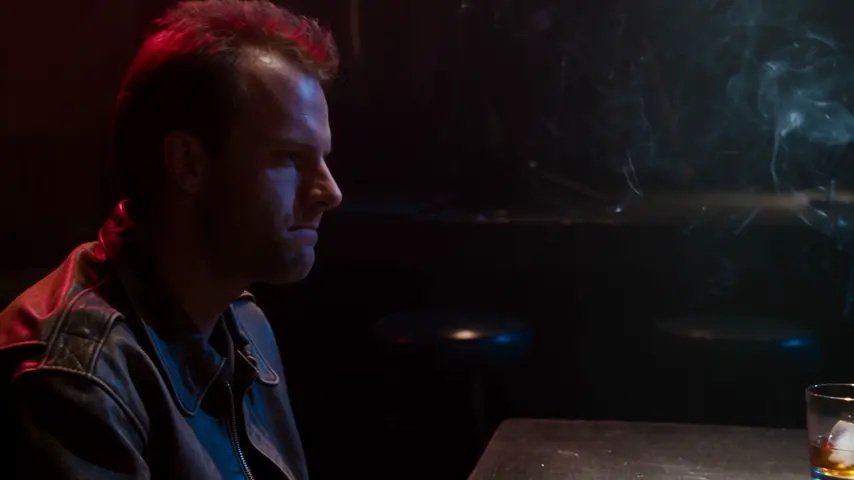
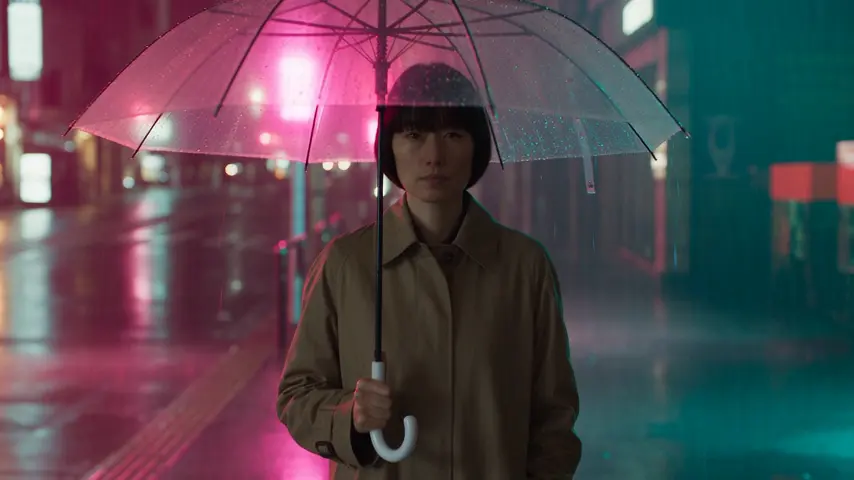
편집본은 Cinema에서 열려요
자주 묻는 질문
비트 싱크 편집기는 무료인가요?
네. 비트 읽기, 편집 배치, 룩, 펀치, 내보내기가 모두 브라우저에서 실행되고 크레딧이 들지 않아요. AI 동영상 엔진으로 새 클립을 생성할 때만 크레딧이 들어요.
내 동영상을 쓸 수 있나요?
네. 스토리지에 올리거나(또는 비트에 맞춰 컷 창에서 바로) eroq 창작물과 나란히 골라 쓰세요. 사진도 돼요. 사진마다 느린 카메라 무빙이 들어가요.
비트는 어떻게 찾나요?
브라우저에서 노래를 직접 들어요. 템포, 각 비트, 히트, 드롭까지요. 컷이 거기에 딱 맞춰지고, 그 뒤에 어떤 컷이나 펀치든 손으로 옮길 수 있어요.
자동 컷 뒤에 편집을 바꿀 수 있나요?
모든 게 진짜 타임라인에 놓여요. 샷을 자르거나 옮기고, 룩을 바꾸고, 펀치를 끌어 옮기거나 추가하거나 지우고, 스타일을 바꿔 다시 컷하고, 타이틀과 다른 사운드를 더할 수 있어요. 모든 단계에서 실행 취소가 돼요.
Claude나 ChatGPT에게 편집을 시킬 수 있나요?
네. eroq를 MCP로 연결한 뒤 최신 클립과 노래로 어떤 스타일의 편집을 요청하면, make_edit 도구가 스튜디오에서 비트에 맞춰 배치된 편집을 여는 링크를 돌려줘요.
어떤 포맷으로 내보낼 수 있나요?
480p에서 1440p까지의 MP4 또는 WebM, 초당 24~60 프레임, 9:16, 1:1, 4:5, 16:9. 한 프레임은 PNG로, 사운드트랙은 WAV로 내보내요.
더 둘러보기