
Tool
Beat-Sync-Videoeditor: deine Clips, im Beat geschnitten
Die Edits, die auf TikTok und Reels die Runde machen, sind auf die Musik geschnitten: Eine Einstellung wechselt im Beat, das Bild puncht auf der Kick, blitzt beim Drop, wird für einen Moment zur Wärmebildkamera. eroq übernimmt diesen Schnitt für dich. Wähl einen Stil, füge deine Clips und einen Song hinzu, und der Editor liest die Beats, zerlegt dein Material darauf und legt die Looks und die Punches an. Jeder Schnitt bleibt auf einer echten Timeline, die du ändern kannst, und der Export rendert in deinem Browser: keine Credits.
50 Gratis-Credits · keine Kreditkarte · Privatmodus für jedes Konto
So entsteht ein Edit
- →Wähl einen der vier Trend-Edits: Aura Farming, Phonk, Bösewicht-Arc oder Velocity.
- →Füge bis zu 12 Clips und Bilder aus deinen Kreationen oder deinen eigenen Uploads hinzu, in der Reihenfolge, die du willst.
- →Füge einen Song hinzu. Seine Beats werden in deinem Browser gelesen: das Tempo, jeder Beat, die Hits (Snares, Claps) und die Drops.
- →Drück auf „Erstellen“: Jeder Clip wird so zerlegt, dass sich kein Moment wiederholt, jeder Schnitt landet auf einem Beat, und die Looks, bewegten Schnitte und Punches des Stils kommen dazu.
- →Bevor du einen Stil auf einen Edit anwendest, der schon auf der Timeline liegt, spielt „Im Beat schneiden“ in der Werkzeugleiste ihn live auf deinen eigenen Clips ab.
Looks, Punches und bewegte Schnitte
Jede Einstellung kann bis zu drei Looks tragen: Wärmebildkamera, Echo-Spuren, RGB-Versatz, Glitch, VHS, Verpixeln, Glühen, Spiegel, Invertieren und Duoton, jeder mit eigener Stärke. Hits sind Stöße auf das ganze Bild in einem Augenblick, die abklingen: ein Zoom-Punch, ein weißer Blitz, ein Wackler, ein RGB-Hit, eine Zoom-Unschärfe, ein Glitch, ein Blackout oder ein Stroboskop. Sie liegen auf einer eigenen Spur als Rauten, die du ziehst, mit einer Taste hinzufügst und einzeln einstellst. Schnitte können das Bild durch sie bewegen: ein Zoom-Schnitt, ein Reißschwenk, ein Dreher oder ein Glitch-Schnitt.
Das Tempo eines Edits übernehmen, der dir gefällt
Gib dem Editor ein Referenzvideo: Er liest, wo die Referenz schneidet, wo sie blitzt und welche Beats ihr Ton hat, direkt in deinem Browser, und stellt dieses Tempo dann mit deinen eigenen Clips nach. Ihr Ton kann als Soundtrack mitkommen.
Export
- →MP4 oder WebM, von 480p bis 1440p, mit 24, 25, 30 oder 60 Bildern pro Sekunde.
- →Hochformat 9:16, Quadrat 1:1, 4:5 oder Breitbild 16:9: Jeder Clip passt sich dem Bildformat an.
- →In deinem Browser gerendert: Der Edit selbst kostet keine Credits. Clips, die du mit einer KI-Engine generierst, kosten ihren üblichen Preis; Uploads und gespeicherte Schnitte zählen auf deinen Speicher.
Clap · KI-Agent
Oder lass Clap den ganzen Film machen
Beschreib den Film in Ask. Clap fragt nach, was es braucht, schreibt jede Szene mit ihren Dialogen, besetzt deine Charaktere, erstellt das Storyboard und berechnet den Preis des Plans. Sobald du freigibst, rendert es jede Einstellung, und ein Klick öffnet den Schnitt in Cinema. Vollautomatisch, von einem Satz bis zur Timeline.
- 1Clap stellt eine Frage nach der anderen und hält Briefing, Besetzung und Storyboard aktuell.
- 2Der Plan zeigt jedes Render und seinen Preis, bevor irgendetwas läuft.
- 3Ein Klick auf Freigeben, und alles wird gerendert. Fehlgeschlagene Takes erstatten sich selbst.
Ask · Clap
Clap · 6s nachgedacht
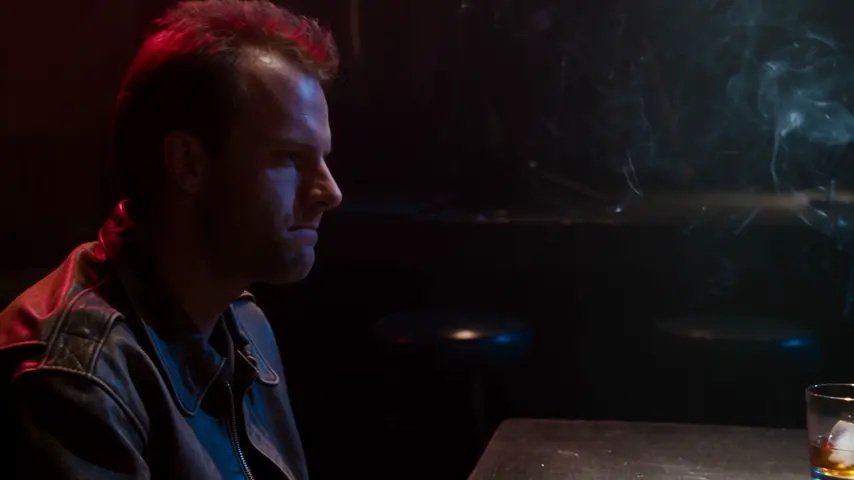
Das Storyboard steht: drei Szenen, ein Neo-Noir-Look, Mara, Kai und Ivo aus ihren Charakterblättern besetzt. Hier ist der Plan.
Produktion


Der Schnitt öffnet sich in Cinema
Häufig gestellte Fragen
Ist der Beat-Sync-Editor gratis?
Ja. Die Beats lesen, den Edit anlegen, die Looks, die Punches und der Export laufen alle in deinem Browser und kosten keine Credits. Nur das Generieren neuer Clips mit einer KI-Video-Engine kostet Credits.
Kann ich meine eigenen Videos verwenden?
Ja. Lade sie in deinen Speicher hoch (oder direkt aus dem Fenster „Im Beat schneiden“) und wähl sie neben deinen eroq-Kreationen aus. Auch Bilder funktionieren: Jedes bekommt eine langsame Kamerabewegung.
Wie findet er die Beats?
Er hört sich den Song selbst in deinem Browser an: das Tempo, jeden Beat, die Hits und die Drops. Die Schnitte rasten darauf ein, und danach kannst du jeden Schnitt und jeden Punch von Hand verschieben.
Kann ich den Edit nach dem automatischen Schnitt ändern?
Alles landet auf einer echten Timeline: Trimme oder verschiebe jede Einstellung, ändere ihre Looks, zieh einen Punch, füge ihn hinzu oder entferne ihn, tausch den Stil und schneide neu, füge Titel und weitere Sounds hinzu. Rückgängig funktioniert bei jedem Schritt.
Kann ich Claude oder ChatGPT bitten, den Edit zu machen?
Ja. Ist eroq über MCP verbunden, frag nach einem Edit in einem Stil mit deinen neuesten Clips und einem Song: Das Tool make_edit antwortet mit einem Link, der den Edit im Studio öffnet, auf den Beat gelegt.
Welche Formate kann ich exportieren?
MP4 oder WebM von 480p bis 1440p, mit 24 bis 60 Bildern pro Sekunde, in 9:16, 1:1, 4:5 oder 16:9. Ein einzelnes Bild wird als PNG exportiert und der Soundtrack als WAV.
Weiter entdecken