블로그/trends·2026년 11월 20일·4분·eroq 팀 작성
GTA 6 로딩 화면 AI: 사진 한 장으로 직접 만들기
사진 한 장을 AI로 GTA 6 로딩 화면 아트로. 정지 포스터나 5초 클립으로, 얼굴은 그대로, 뒤로는 Vice City의 노을. 프롬프트까지 단계별로 알려 드려요.
이 트렌드 만들기
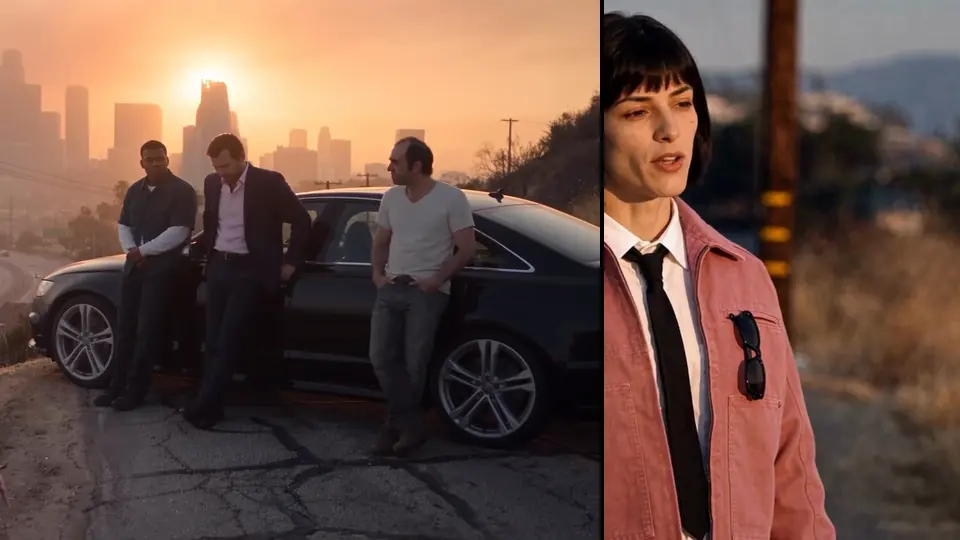
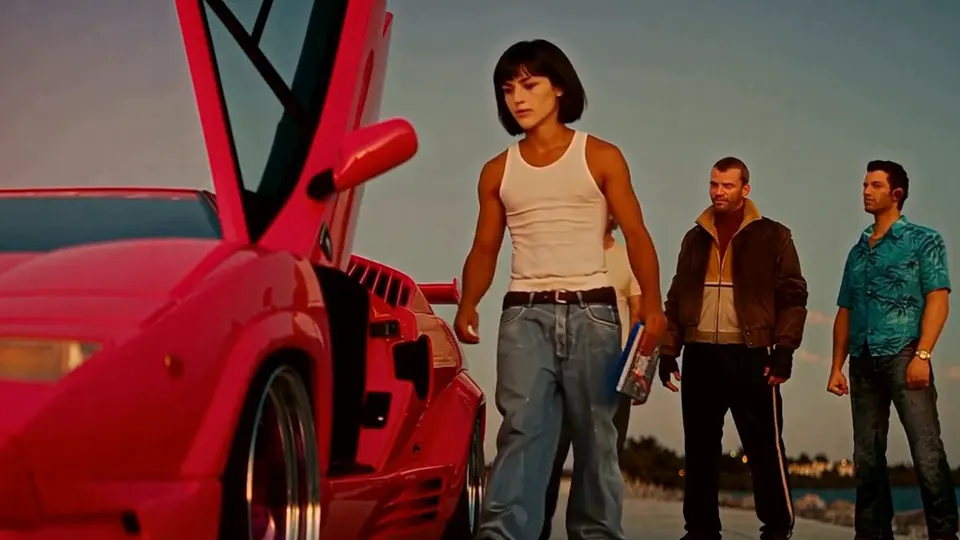
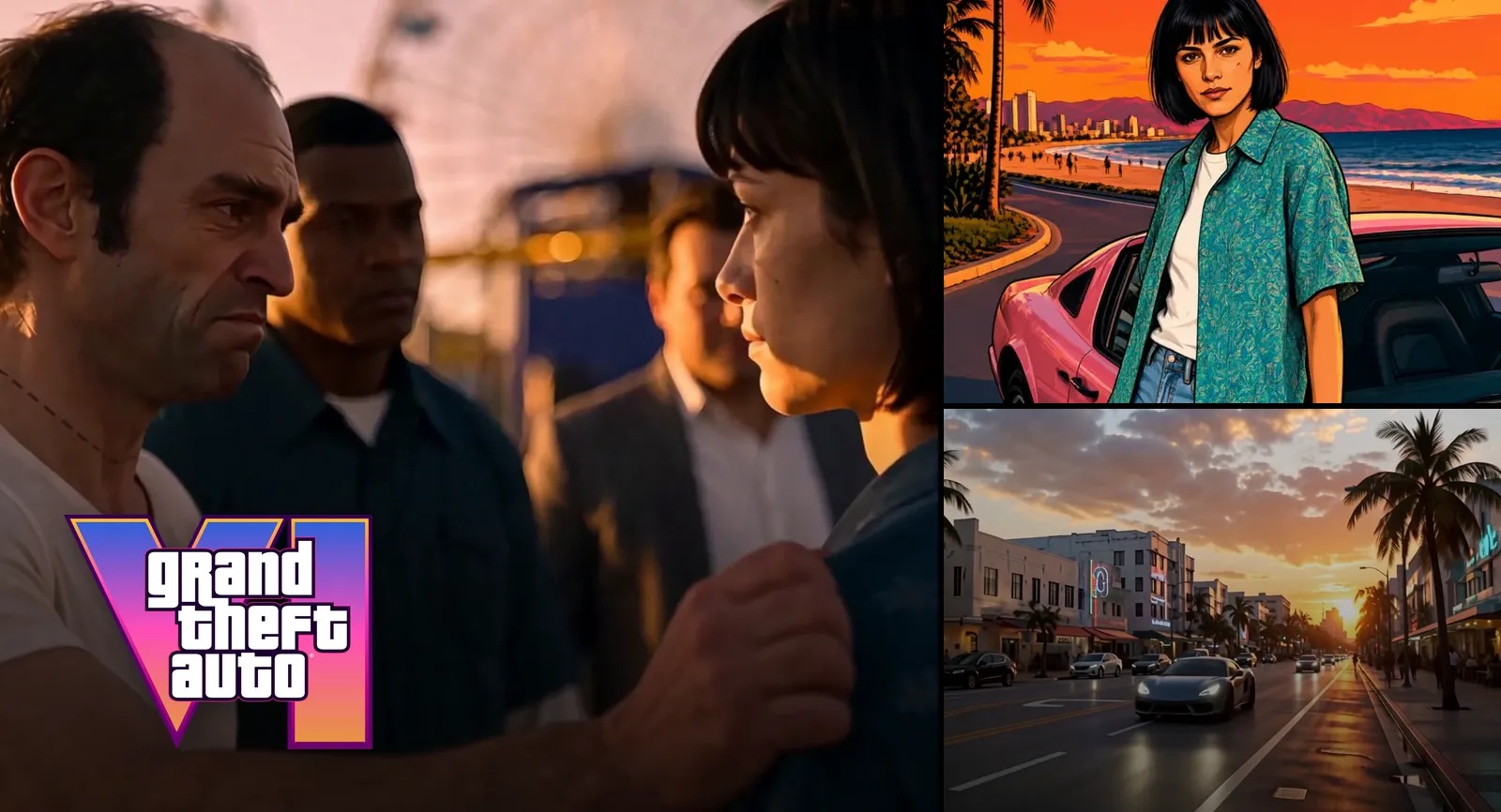
GTA 6가 나왔고, 함께 찾아온 트렌드는 로딩 화면이에요. 게임이 로딩되는 동안 보여 주는 아트워크로 내 사진을 다시 그리는 거죠. 잉크 윤곽선, 페인팅 같은 음영, 뒤로 펼쳐진 야자수와 Vice City의 하늘까지요. 이 가이드에서는 eroq에서 사진 한 장으로 프로필용 정지 포스터나 TikTok용 5초 클립을 만드는 법을, 저희가 쓰는 프롬프트 그대로 알려 드려요.
GTA 6 로딩 화면 트렌드란
Grand Theft Auto는 늘 일러스트 아트워크 위에서 로딩됐어요. 굵은 윤곽선과 채도 높은 색으로 포스터처럼 그린 캐릭터들이요. GTA 6는 이 전통을 더 따뜻하고 페인팅 같은 룩으로 이어 가요. 해변 대로, 아르데코 호텔, 분홍빛 노을이 있는 Vice City예요. 2026년 11월 19일 출시 이후 사람들은 혼자, 커플로, 친구들과 찍은 사진을 그 아트로 바꾸고 가짜 로딩 바를 붙여 올려요. 이 포맷을 유행시킨 건 CapCut 템플릿이지만, CapCut 없이 브라우저에서도 만들 수 있어요.
클릭 한 번에 클립으로 만들기
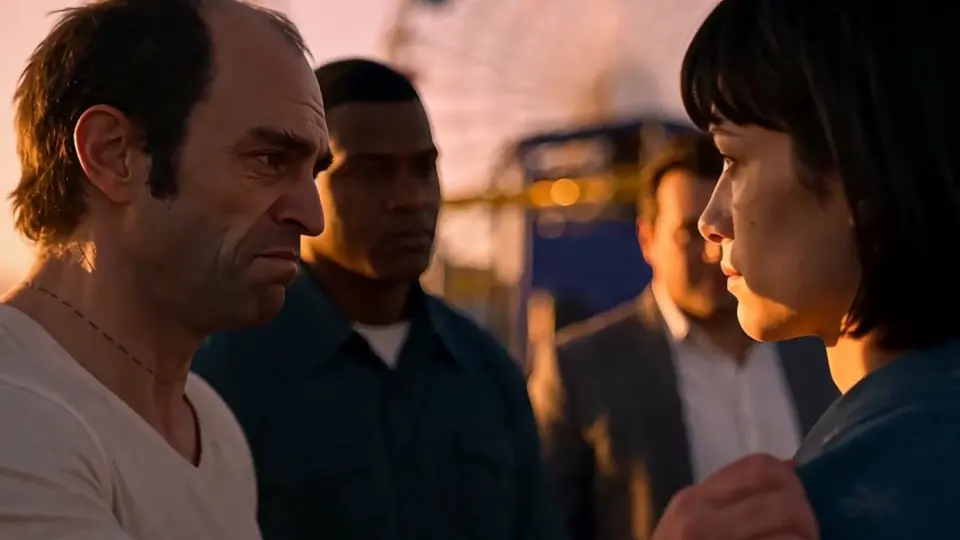
가장 빠른 방법은 GTA 필터 이펙트예요. 사진을 넣으면, 카메라가 다가가는 동안 사진이 로딩 화면 아트로 바뀌는 5초 클립이 돌아와요.
- 이펙트 열기. Video → Effects로 가세요. 첫 번째 카드가 GTA 필터예요.
- 사진 드롭하기. 얼굴과 옷차림이 또렷하고 조명이 밝은 사진이나, 직접 만든 캐릭터의 이미지를 고르세요.
- 생성하기. 원하면 몇 마디(포즈, 장소)를 더하세요. eroq Motion One에서 5초, 50 크레딧부터예요.
정지 포스터로 만들기
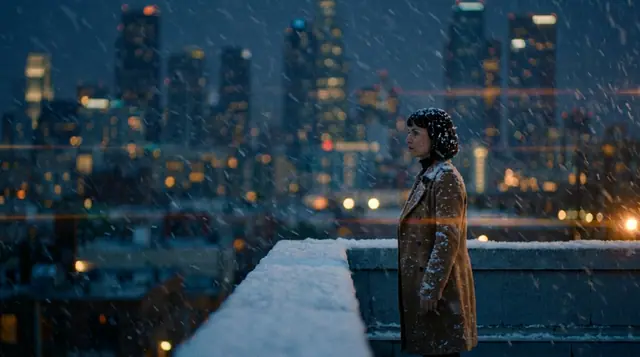
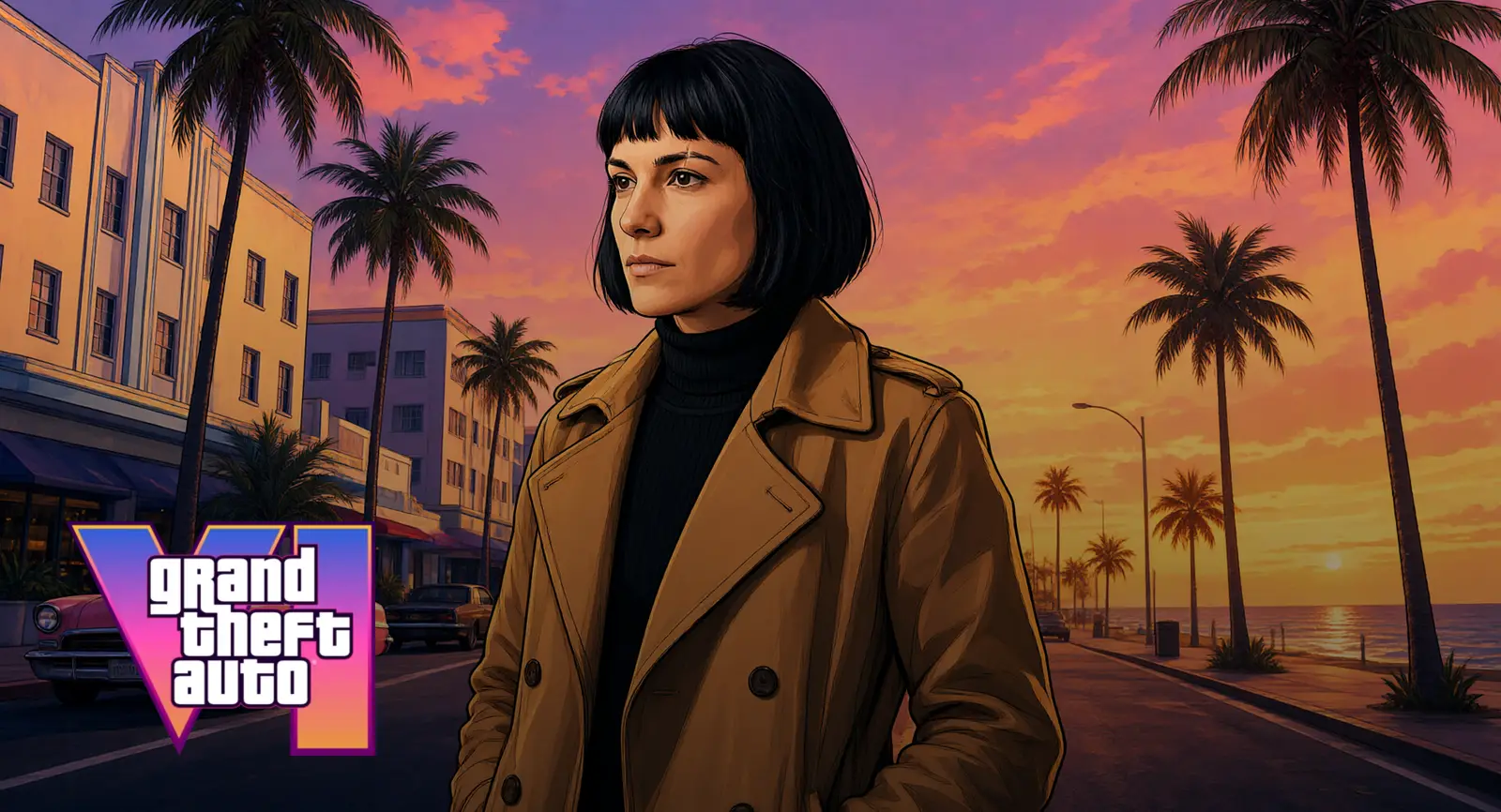
프로필 사진, 썸네일, 스토리용이라면 이미지 스튜디오에서 정지 이미지를 만드세요. 이 링크를 누르면 레시피가 미리 적힌 이미지 스튜디오의 편집 탭이 열려요. 사진을 드롭하고 편집을 누르세요. 아니면 프롬프트를 직접 붙여 넣으세요.
Turn this photo into the illustrated artwork of a GTA 6 loading screen: the same person with the same face, hair and outfit, redrawn as hand-painted video game key art with crisp black ink outlines and smooth airbrushed cel shading, a confident pose, a Vice City ocean boulevard behind them at sunset with tall palm trees, art deco hotels, a pink convertible at the curb and a pink, orange and purple sky, warm saturated colours, a slightly low cinematic angle. No text, no letters, no signs, no logos.
Eroq One이 몇 초 만에 사진을 편집하고 얼굴은 그대로 지켜요. 테이크당 10 크레딧이에요. 테이크를 두세 개 만들어 가장 좋은 걸 남기세요. 나중에 움직이게 하려면 이미지 아래의 ‘동영상으로 만들기’를 누르고 무엇이 움직일지 적으세요. 야자수가 흔들리고, 차가 지나가고, 내가 카메라 쪽으로 돌아서는 식으로요.
사람들이 올리는 변형
- 커플: 둘이 함께 나온 사진 한 장, 등을 맞대거나 팔짱을 낀 모습이요. 두 사람 모두 동의해야 해요.
- 자동차 위에서: 분홍색 컨버터블 보닛 위에 앉은 모습이요. 프롬프트에 “sitting on the hood of a pink convertible”을 더하세요.
- 밤의 Vice City: 노을 대신 “at night under pink and cyan neon”을 넣으세요.
- 크루: 친구들이 함께 나온 사진 한 장이면, 한 사람 한 사람 자기 얼굴을 그대로 지켜요.
프롬프트의 끝부분은 그대로 두세요. “No text, no letters, no signs, no logos”가 아트를 깔끔하게 지켜 주고, 내 이름이나 로딩 바는 TikTok 편집기에서 직접 넣으면 돼요.
TikTok에 올리기
라이브러리에서 클립이나 이미지를 다운로드하고 TikTok을 연 다음, 편집기에서 트렌드의 디테일을 더하세요. 화면 아래쪽의 “Loading…” 캡션, 진행 바, 큼직한 글씨로 쓴 내 이름이요. 정지 이미지는 사진 게시물로, 클립은 원하는 사운드를 붙인 동영상으로 올리면 돼요.
비용
| 버전 | 가격 | 엔진 |
|---|---|---|
| 정지 포스터 | 테이크당 10 크레딧 | Eroq One, 내 사진을 편집 |
| 5초 클립 | 50 크레딧부터 | eroq Motion One, GTA 필터 |
새 계정은 카드 등록 없이 무료 크레딧 40개로 시작해요. 로딩 화면 포스터 4장을 만들 수 있는 양이에요. 더 필요하면 팩이나 플랜으로 채우고, 실패한 렌더는 환불돼요.
누구를 넣을 수 있나
나 자신, 내가 만든 캐릭터, 또는 동의한 친구요. 이용 정책은 본인의 동의 없이 실존하는 식별 가능한 인물을 쓰는 걸 허용하지 않고, 이미지 속 모든 사람은 18세 이상이어야 해요. GTA, Vice City와 그 아트워크는 Rockstar Games와 Take-Two Interactive의 것이고, eroq는 이들과 제휴 관계가 없어요. 아트는 룩을 빌릴 뿐 로고는 절대 쓰지 않아요.
더 많은 GTA 6 트렌드
GTA 6 AI 페이지에 eroq에서 만들 수 있는 모든 GTA 트렌드가 모여 있어요. 로딩 화면, GTA 필터 단계별 가이드, 그리고 준비된 템플릿으로 만드는 바이럴 GTA V 작별 영상까지요.
자주 묻는 질문
AI로 나를 GTA 6 로딩 화면으로 만들려면 어떻게 하나요?
eroq의 Video → Effects에서 GTA 필터를 열고, 내 사진을 드롭한 뒤 생성을 누르세요. 5초 클립이 사진을 GTA 6 로딩 화면 아트로 바꿔 주고, 50 크레딧부터예요. 정지 포스터라면 위의 프롬프트로 이미지 스튜디오의 편집 탭을 쓰세요. 테이크당 10 크레딧이고, 얼굴과 옷차림은 그대로예요.
무료 GTA 6 로딩 화면 AI 생성기가 있나요?
eroq 새 계정은 카드 등록 없이 무료 크레딧 40개를 받아요. Eroq One으로 로딩 화면 포스터 4장을 만들 수 있는 양이에요.
CapCut 없이 만들 수 있나요?
네. eroq는 브라우저와 휴대폰 앱에서 돌아가요. 사진을 드롭하고, 생성하고, 다운로드한 다음 TikTok 자체 편집기에서 올리세요.
남자친구나 여자친구와 함께 GTA 6 로딩 화면을 만들 수 있나요?
네. 둘이 함께 나온 사진 한 장을 쓰면 두 사람 모두 같은 아트 안에 그려져요. 상대가 동의하는지 꼭 확인하세요. 등장하는 모든 사람은 18세 이상이어야 해요.
프롬프트에 왜 글자를 넣지 말라고 하나요?
이미지 엔진은 글자를 잘 못 그리고, 실제 로고를 흉내 낼 수도 있어요. 아트는 깔끔하게 두고, “Loading…” 한 줄이나 내 이름 같은 문구는 동영상 편집기에서 직접 넣으세요.
공식 GTA 6 아트인가요?
아니요. eroq는 Rockstar Games와 제휴 관계가 없어요. 결과물은 로딩 화면 아트의 전반적인 룩을 재현할 뿐, 게임의 로고나 캐릭터는 절대 쓰지 않아요.
프라이버시
프라이빗하고, 제한 없이
- →eroq 자체 엔진엔 필터가 없어요. 대신 명문화된 정책 하나가 있어요.
- →아무것도 보관하지 않고, 작업물을 학습에 쓰지도 않아요.
- →프라이빗 모드는 파일을 전혀 남기지 않아요.