





Tool
KI-Videoeditor: deine Clips auf einer echten Timeline
Den Clip zu generieren ist die halbe Arbeit; die andere Hälfte ist der Schnitt. Der eroq Editor ist ein Online-Videoeditor für dein eigenes Material und deine KI-Renders: Leg sie auf eine Timeline, trimme und ordne um, füge Musik, Sounds und Sprachzeilen, Titel und Untertitel, ein Grading und Looks hinzu, animiere alles mit Keyframes und exportiere dann eine Datei in deinem Browser. Wähl einen Stil und einen Song, und er schneidet deine Clips im Beat für dich. Jeder Schnitt bleibt bearbeitbar, und das Bearbeiten kostet keine Credits.
50 Gratis-Credits · keine Kreditkarte · Privatmodus für jedes Konto
Editor · Neon-Rain-Teaser
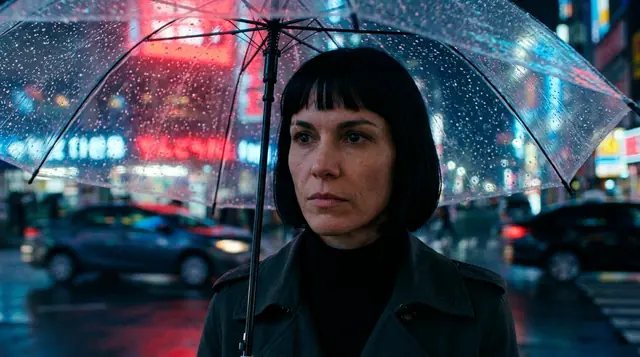
Nur noch eine Nacht in der Stadt
00:05:14
00:24:00
- Spuren
- Hauptvideospur · bis zu 6 Video-, 4 Titel- und 8 Audiospuren
- Titel
- 12 Stile · 6 Schriften · Untertitel als .srt
- Looks
- 11 Gradings · 10 Effekte · 8 Beat-Hits · 7 Übergänge
- Beat-Stile
- 4, oder das Tempo eines Edits, den du ihm gibst
- Export
- MP4 oder WebM · 480p bis 1440p · 24, 25, 30, 60 fps · 16:9, 9:16, 1:1, 4:5
- Preis
- Gratis: Bearbeiten und Export kosten keine Credits
Drei Wege hinein
- →Deine Videos bearbeiten: Wähl Clips und Bilder aus deinen Kreationen oder deinen Uploads, und sie landen ganz und in deiner Reihenfolge auf der Timeline.
- →Im Beat schneiden: Wähl einen von 4 Stilen (Aura Farming, Phonk, Bösewicht-Arc, Velocity) und einen Song, und deine Clips werden auf seine Beats geschnitten, mit den Looks, bewegten Schnitten und Punches des Stils. Oder gib ihm einen Edit, der dir gefällt, und er übernimmt das Tempo.
- →Von überall: „Bearbeiten“ auf einem Video-Take, einer Bibliothekskarte oder einem Replace-Ergebnis öffnet diesen Clip mit einem Klick auf einer neuen Timeline. Noch kein Material? Render einen Clip in Video und drück dann darauf auf „Bearbeiten“.
Die Timeline
- →Eine magnetische Hauptspur: trimmen, teilen, duplizieren und umordnen, Tempo von 0,25× bis 4×, eine langsame Kamerabewegung über jede Einstellung und 7 Übergänge, vom Überblenden bis zum Reißschwenk.
- →Spuren darüber: bis zu 6 Videospuren für B-Roll, Bild-in-Bild und Logos, 4 für Titel und 8 für Musik, Sounds und Sprachzeilen. Jede Spur lässt sich ausblenden, stummschalten oder sperren.
- →Keyframes auf Position, Skalierung, Rotation, Deckkraft und Lautstärke, mit Easing, linear oder gehalten bis zum nächsten.
- →Rückgängig bei jedem Schritt, Einrasten auf den Beats, Tasten für Abspielen, Teilen, einen Titel oder einen Beat-Hit am Abspielkopf und Vollbild auf F. Der eigene Ton eines Clips hängt verknüpft darunter und bewegt sich mit; „Trennen“ im Rechtsklick-Menü macht daraus einen eigenen Sound.
- →Wähl mehrere Elemente mit einem Lasso auf den leeren Spuren, per Shift- oder ⌘-Klick oder mit ⌘A: Die Gruppe bewegt sich gemeinsam, und eine Taste oder das Rechtsklick-Menü löscht sie.
Titel, Untertitel und Looks
12 Titelstile (Titel, Untertitel, Bauchbinde, Abspann, Kino, Kapitel, Impact, Schreibmaschine, Neon, Zitat, Social-Untertitel, Rollender Abspann), jeder ein ganzer Look, den du ändern kannst: 6 Schriften, 9 Plätze im Bild, ein Auftritt, ein Kasten oder ein Band hinter den Worten. Untertitel und Social-Untertitel werden auch als .srt-Datei exportiert.
Jede Einstellung kann eines von 11 Gradings annehmen (Teal & Orange, Noir, Vintage, Goldene Stunde, Mondlicht, Bleach Bypass, Kräftig, Traum, Neonnächte, Sepia, Matt) und bis zu 3 Looks gleichzeitig (Wärmebild, Echo, RGB-Versatz, Glitch, VHS, Verpixeln, Glühen, Spiegel, Invertieren, Duoton), jeden mit seiner Stärke. Der ganze Schnitt bekommt obendrauf einen Feinschliff: ein Grading, Filmkorn, eine Vignette und Letterbox-Balken.
Im Beat
Die Beats eines Songs werden in deinem Browser gelesen: das Tempo, jeder Beat, die Hits und die Drops. Schnitte, Trims und Hits rasten darauf ein. Hits sind Stöße auf das ganze Bild in einem Augenblick (Zoom-Punch, Blitz, Wackler, RGB-Hit, Zoom-Unschärfe, Glitch-Hit, Blackout, Stroboskop), die auf einer eigenen Spur liegen, mit einer Taste gesetzt und einzeln eingestellt werden. Ein Stil schneidet dieselben Clips so oft neu, wie du willst.
Export
- →MP4 oder WebM, 480p bis 1440p, mit 24, 25, 30 oder 60 Bildern pro Sekunde.
- →Im eigenen Bildformat des Edits oder umgerahmt auf 16:9, 9:16, 1:1 oder 4:5: Jeder Clip passt sich dem Bild an, und die Titel folgen.
- →In deinem Browser gerendert, deshalb kostet der Edit keine Credits. Ein MP4 lässt sich in deinen Kreationen speichern (es zählt auf deinen Speicher); ein Standbild wird als PNG exportiert, der Soundtrack als WAV und die Untertitel als .srt.
Der Inspektor und Clap im Seitenpanel
Das Fach links enthält deine Medien, dein Audio und deine Titel; das Seitenpanel rechts hat zwei Tabs, den Inspektor und „Ask“. Der Inspektor zeigt den gewählten Clip, Sound oder Titel in Tabs (Clip, Audio, Look, Effekte für einen Clip), jeweils in einklappbaren Bereichen mit einem Zurücksetzen. In „Ask“ sagst du Clap „Schwarzweiß, am Ende eine langsame Abblende“ oder „ein Titel, der Day one sagt“, und es stellt den Look und den Schluss des Schnitts, den gewählten Clip, Titel, Sound oder Übergang ein oder setzt einen neuen Titel an den Abspielkopf. Es exportiert nie und rendert nie: Das bleiben deine Klicks.
Startideen
Jede Kachel öffnet das Studio mit fertig geschriebenem Prompt.

Häufig gestellte Fragen
Ist der eroq Videoeditor gratis?
Ja. Bearbeiten und Exportieren laufen in deinem Browser und kosten keine Credits. Nur neue Clips, die du mit einer KI-Engine generierst, kosten Credits, und deine Uploads und gespeicherten MP4s zählen auf deinen Speicher.
Kann ich meine eigenen Videos bearbeiten, nicht nur KI-Clips?
Ja. Importiere Videos, Bilder und Sounds (sie landen in deinem Speicher) und leg sie neben deine eroq-Renders auf die Timeline.
Fügt er Untertitel automatisch hinzu?
Du tippst sie ein: Die Stile „Untertitel“ und „Social-Untertitel“ setzen die Zeilen aufs Bild, und jeder Untertitel wird auch als .srt-Datei exportiert. In einem Cinema-Film wird der in der Story geschriebene Dialog mit einem Klick zu Untertiteln.
Welche Formate kann ich exportieren?
MP4 oder WebM, 480p bis 1440p, mit 24, 25, 30 oder 60 Bildern pro Sekunde, im eigenen Bildformat des Edits oder umgerahmt auf 16:9, 9:16, 1:1 oder 4:5. Ein einzelnes Bild wird als PNG exportiert und der Soundtrack als WAV.
Wie unterscheidet sich der Editor von Cinema?
Cinema macht aus einer Story einen Film: Szenen mit ihrer Besetzung, in Einstellungen mit ihren Dialogen gefilmt, auf den Video-Engines gerendert und dann geschnitten. Der Editor ist derselbe Schnittraum für sich allein, für Clips, die du schon hast. Ein Cinema-Film wird im Tab „Schnitt“ mit denselben Werkzeugen geschnitten.
Können Claude oder ChatGPT einen Edit für mich machen?
Ja. Ist eroq über MCP verbunden, frag nach einem Edit in einem Stil mit deinen neuesten Clips und einem Song: Das Tool make_edit antwortet mit einem Link, der den Edit im Studio öffnet, auf den Beat gelegt.
Weiter entdecken